| mafilou | | L\'ennemi de mon ennemi est mon ami | | Modérateur |  | | 3366 messages postés |
|  Posté le 19-02-2005 à 03:24:09 Posté le 19-02-2005 à 03:24:09  
| COUPER mpeg en 2 avec TMPGEnc
1.Le fichier téléchargé était déjà au format MPEG.
2.Nous avons préféré encoder un fichier AVI en MPEG avec le programme TMPGEnc avant de l'avoir coupé en 2.
Dans les deux cas, il nous faudra justement utiliser ce programme TMPGEnc dont vous pouvez télécharger la version 2.521 en cliquant sur le site officiel : tmpgenc.net/fr
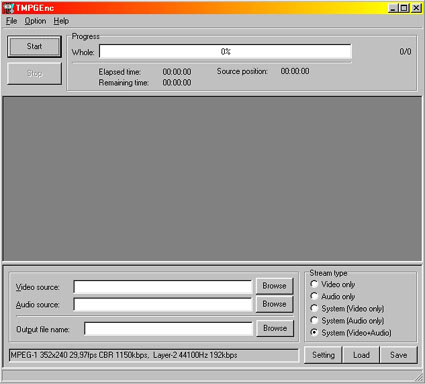
Une fois celui-ci décompresser, ouvrez-le directement car il ne nécessite aucune installation particulière et vous obtiendrez l'image ci-dessous…
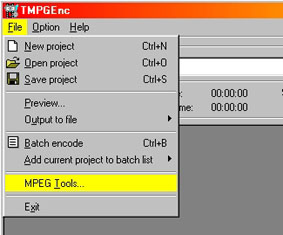
Commençons en allant dans File->MPEG Tools comme ci-dessous.
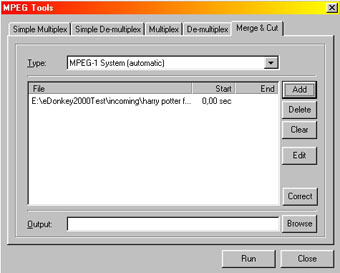
Dans la fenêtre qui s'ouvre, allez sur l'onglet Merge & Cut , faites Add et sélectionnez le fichier à couper comme ci-dessous.
Dans cette même fenêtre, faites un double-clic sur le fichier pour voir apparaître une nouvelle fenêtre comme ci-dessous.
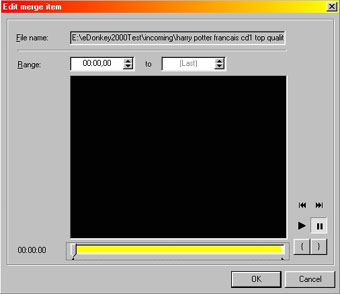
Maintenant, placez le curseur à la fin pour connaître la durée de votre film qui s'inscrira sur la gauche de ce curseur comme ci-dessous.

Après une petite division par 2, placez le curseur à l'emplacement du résultat de celle-ci comme ci-dessous.

Et cliquez sur l'accolade fermante comme ci-dessous.

Ensuite faites OK , dans Output écrivez le nom du fichier qu'il vous plaira (cd1) sans oublier de noter la même extension que le film coupé (.mpeg), et terminez en cliquant sur RUN . Une fois terminé, vous avez la 1ère partie de votre film.
Coupons à présent la 2ème partie du film. Double-cliquez de nouveau sur le film à couper et placez le curseur au même endroit que tout à l'heure puis cliquez sur l'accolade ouvrante comme ci-dessous.

Ensuite, placez le curseur à la fin et cliquez sur l' accolade fermante.
Maintenant, cliquez sur OK , dans Output écrivez le nom de fichier qu'il vous plaira (cd2) sans oubliez là aussi de noter la même extension que le film coupé (.mpeg), et terminez en cliquant sur RUN . Une fois terminé, vous avez la 2ème partie de votre film.
Dans le cas de :
2 - Nous avons préféré encoder un fichier AVI en MPEG avec le programme TMPGEnc avant de l'avoir coupé en 2 .
Il arrive assez souvent que TMPGEnc refuse un fichier XviD qu'on voudrait encoder en MPEG
Dans ce cas, il faut leurrer TMPGEnc et lui faire croire que ce XviD est un DivX classique
Pour cela, faire ce qui suit:
aller dans C:Program FilesXviD
puis lancer en double-cliquant dessus le prog nommé : AviC.exe
cliquer sur le Bouton avec les 3 p'tits points : ...
et indiquer le fichier XviD qu'on veut encoder
Au dessus dans FourCC Used Codec , changer XVID par DIVX
puis cliquer sur Apply
apres on peut quitter le programme et rentrer ce fichier dans TMPGEnc qui l'acceptera car TMPGEnc sera leurré par le fichier qu'il pensera être un DivX
Message édité le 20-03-2005 à 14:20:43 par tibo33
Message édité le 20-03-2005 à 14:21:18 par tibo33 |
|

